
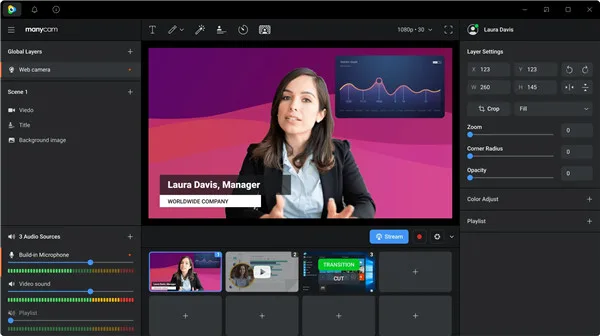
ManyCam是一款多功能视频处理工具,适配网课教学、线上会议、自媒体直播、远程监控等多元使用场景。软件通过虚拟驱动生成独立摄像头信号,解决单摄像头无法同时多软件调用的痛点,内置海量特效、AI虚拟背景、绿幕抠像、画中画分层等专业视频制作功能,普通用户无需专业设备即可产出高清规整的视频画面。
【软件功能】
虚拟摄像头输出:生成系统识别的虚拟摄像设备,各类软件可直接选择该设备作为视频输入源,输出经过调整、叠加特效后的画面。
多素材源接入:支持接入实体摄像头、本地图片、本地视频文件、电脑屏幕画面、IP摄像头、移动设备摄像头等多种素材,可自由切换素材来源。
图层与画中画编辑:支持多层视频素材叠加,自由调整图层尺寸、位置、透明度,提供分屏布局、画中画显示模式,搭配画面转场效果。
背景处理功能:内置背景模糊、背景替换、色度抠像功能,可使用图片、动态视频替换原有实景背景,适配有无绿幕两种使用环境。
画面修饰与叠加工具:提供画面滤镜、色彩参数调节,支持在视频画面添加静态文字、动态标题、自定义图片水印,同时支持在画面上手绘标注。
视频录制与快照:可对当前输出画面进行视频录制,支持暂停、继续录制,同时支持随时截取画面快照保存至本地。
音频配套处理:搭载虚拟麦克风通道,可叠加音效素材,调节音频输入输出参数,实现音频与视频同步输出。
RTMP网络推流:支持配置推流地址,将处理完成的实时画面推送至各类流媒体平台,可同时向多个地址发起推流。
【manycam使用教程】
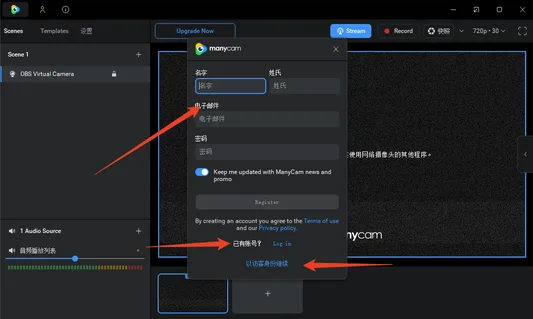
1、打开软件,没账号的可以先注册,有账号可以直接登录,或者以访客身份登录。
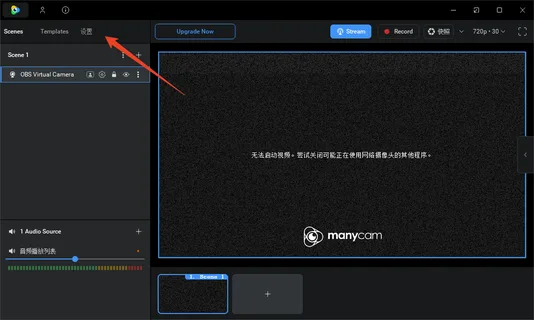
2、虽然调了中文设置,但是没有全中文,部分还是英文的,我们点击设置看看。
3、设置里倒大部分都中文了,网友可以根据自己的需求进行设置,然后就可以使用了。
【manycam安装步骤】
1、在本站下载安装包,双击exe后选择安装语言。
2、点击自定义安装选择目录,默认勾选虚拟摄像头驱动,等待进度条100%。
3、安装完成自动检测已安装会议软件,勾选需要集成的程序后点击完成即可使用。